
نحوه تنظیم میکروفون در رایانه یا کامپیوتر
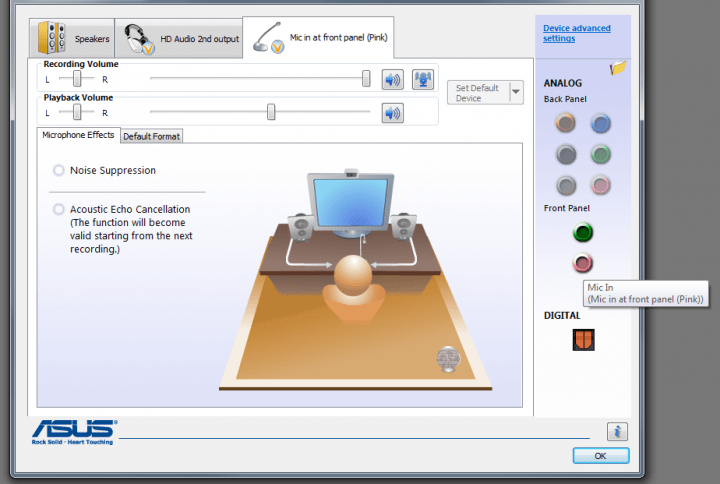
نحوه تنظیم میکروفون در رایانه یا کامپیوتر
در این مقاله قصد داریم نحوه تنظیم میکروفون ( میکروفن ) در رایانه یا کامپیوتر را به شما آموزش دهیم. کسانی که با کامپیوتر و میکروفن های اکسترنال تولید محتوا کرده یا به هر نحو دیگری از آن استفاده می کنند نیازمند آن هستند که میکروفون خود را به کامپیوتر شناسایی کنند تا ضبط صدا به وسیله آن میکروفن صورت بگیرد.
برای انجام این کار ابتدا باید به محیط تنظیمات صدا در ویندوز خود دسترسی پیدا کنید. سپس در این مرحله باید میکروفن خود را انتخاب کرده و میزان صدای ورودی و یا تنظیمات پیشرفته تر مانند نرخ نمونه برداری را بر روی آن اعمال کنید. باید توجه داشته باشید که برخی از میکروفون ها ( مخصوصا میکروفون های USB ) نیازمند نصب درایور می باشند تا در کامپیوتر شما شناسایی شوند.
در ادامه به صورت مختصر برای شما توضیح می دهیم.
گام اول : بررسی اتصال میکروفون
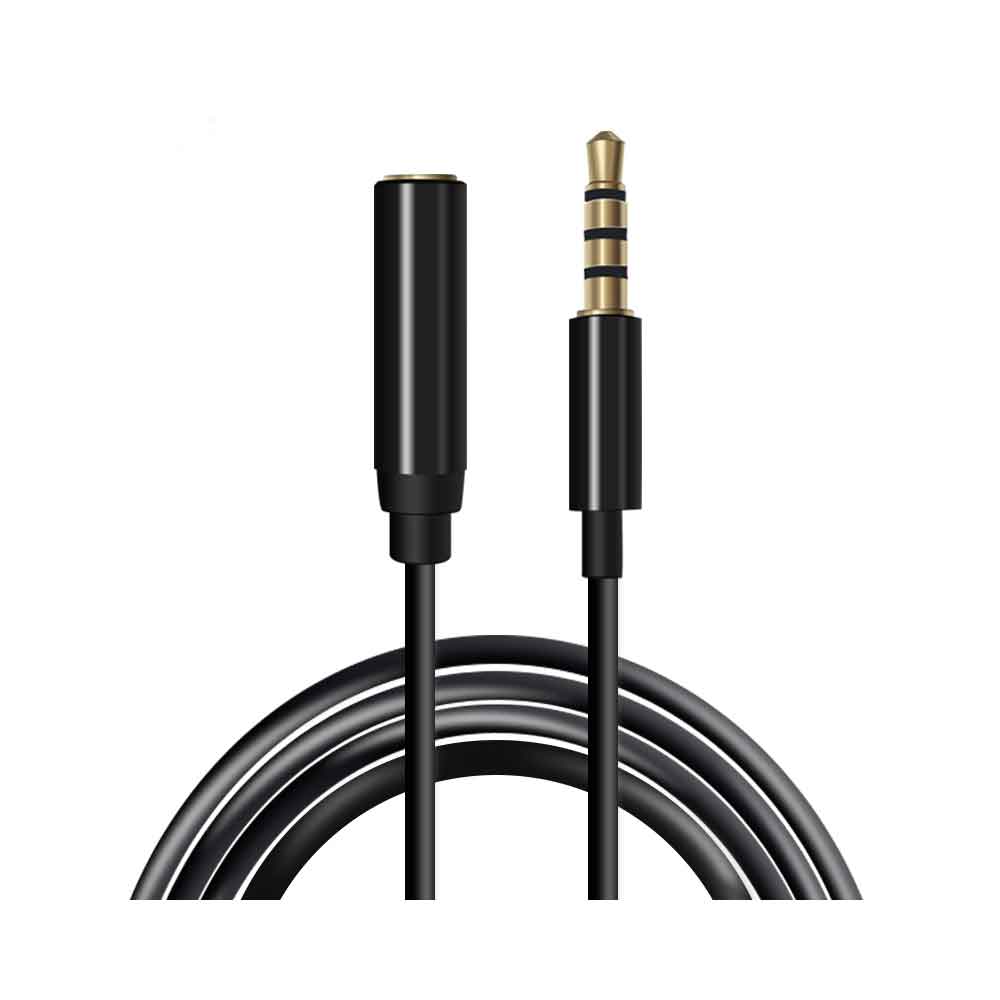
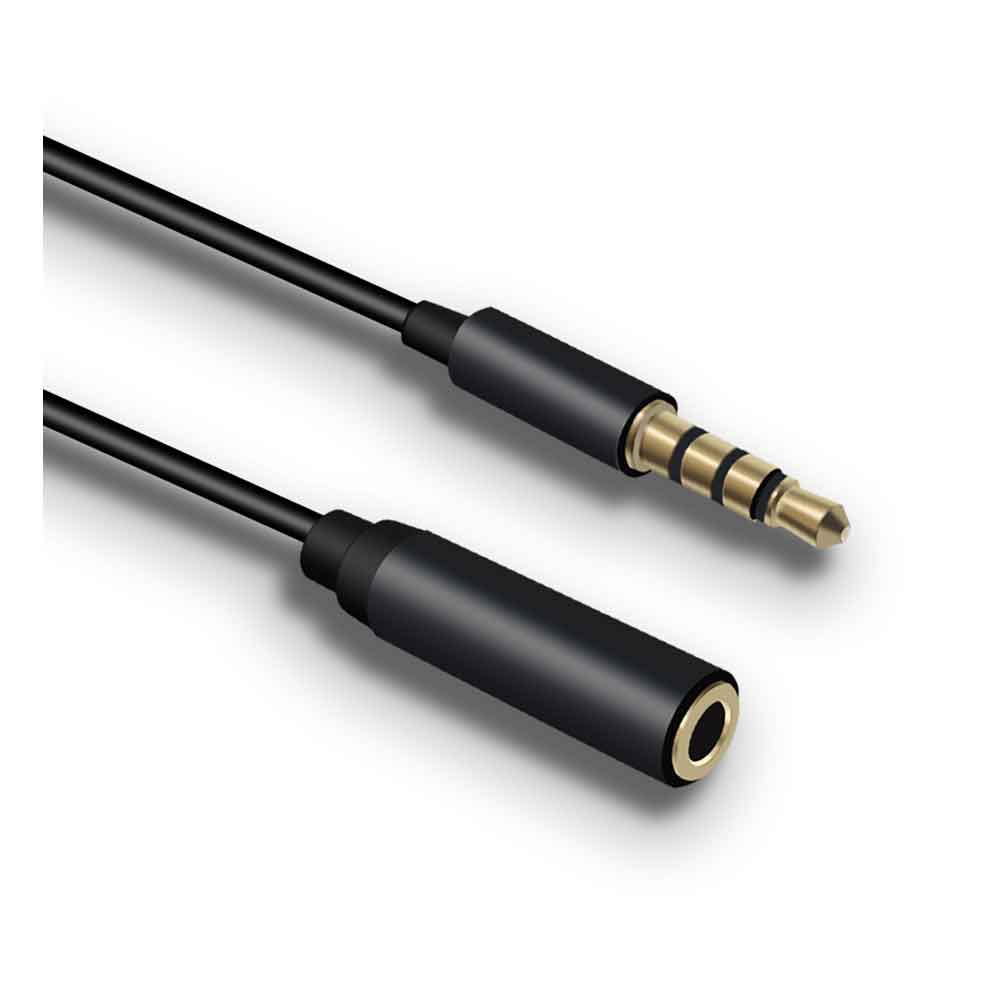
قبل از هر چیز، اطمینان حاصل کنید که میکروفون به درستی به کامپیوتر متصل شده است. میکروفن ها معمولاً از طریق جک ۳.۵ میلیمتری یا پورت USB به کامپیوتر وصل میشوند. در صورتی که میکروفن شما بیسیم است، مطمئن شوید که باتری آن شارژ دارد و به درستی با کامپیوتر جفت شده است.
گام دوم: تنظیمات صدا در ویندوز
۱. ورود به تنظیمات صدا
- بر روی آیکون صوت در نوار وظیفه کلیک راست کنید.
- گزینه Sounds یا تنظیمات صدا را انتخاب کنید.
۲. انتخاب میکروفون
- در پنجره جدید، به تب Recording بروید.
- در اینجا، می توانید میکروفون های متصل به کامپیوتر را مشاهده کنید.
۳. تنظیم میکروفون
- بر روی میکروفونی که می خواهید تنظیم کنید، کلیک کنید و سپس بر روی Properties کلیک کنید.
- در تب Levels، میتوانید سطح صدا (Volume) و تقویت میکروفون (Boost) را تنظیم کنید. سطح صدا برای داشتن کیفیت مطلوبتر باید در حدود ۷۰ تا ۸۰ درصد باشد.
۴. تست میکروفون
- پس از تنظیمات، بر روی دکمه OK کلیک کنید.
- در تب Recording، اگر میکروفون به درستی تنظیم شده باشد، زمانی که صحبت میکنید باید نشانگر سبز رنگ فعالیت صدا حرکت کند.
گام سوم: تنظیمات صدا در مک ( mac )
۱. ورود به تنظیمات صدا
- به System Preferences بروید.
- گزینه Sound را انتخاب کنید.
۲. انتخاب میکروفون
- به تب Input بروید.
- می توانید لیست میکروفون های متصل به کامپیوتر را مشاهده کنید.
۳. تنظیم میکروفون
- میکروفون مورد نظر را انتخاب کنید.
- نوار اسلاید Input volume را برای تنظیم سطح صدای میکروفون به میزان مطلوب تنظیم کنید.
۴. تست میکروفون
- برای تست میکروفون، با صدای بلند صحبت کنید و دقت کنید که نوار ورودی حرکت کند.
گام چهارم: نرمافزارهای جانبی
اگر برای ضبط صدا از نرمافزارهایی مانند Audacity یا OBS Studio استفاده میکنید، حتماً مطمئن شوید که میکروفون شما به عنوان منبع ورودی انتخاب شده است. به تنظیمات نرم افزار رفته و در قسمت Audio، میکروفون مورد نظر را انتخاب کنید.
نکات مهم
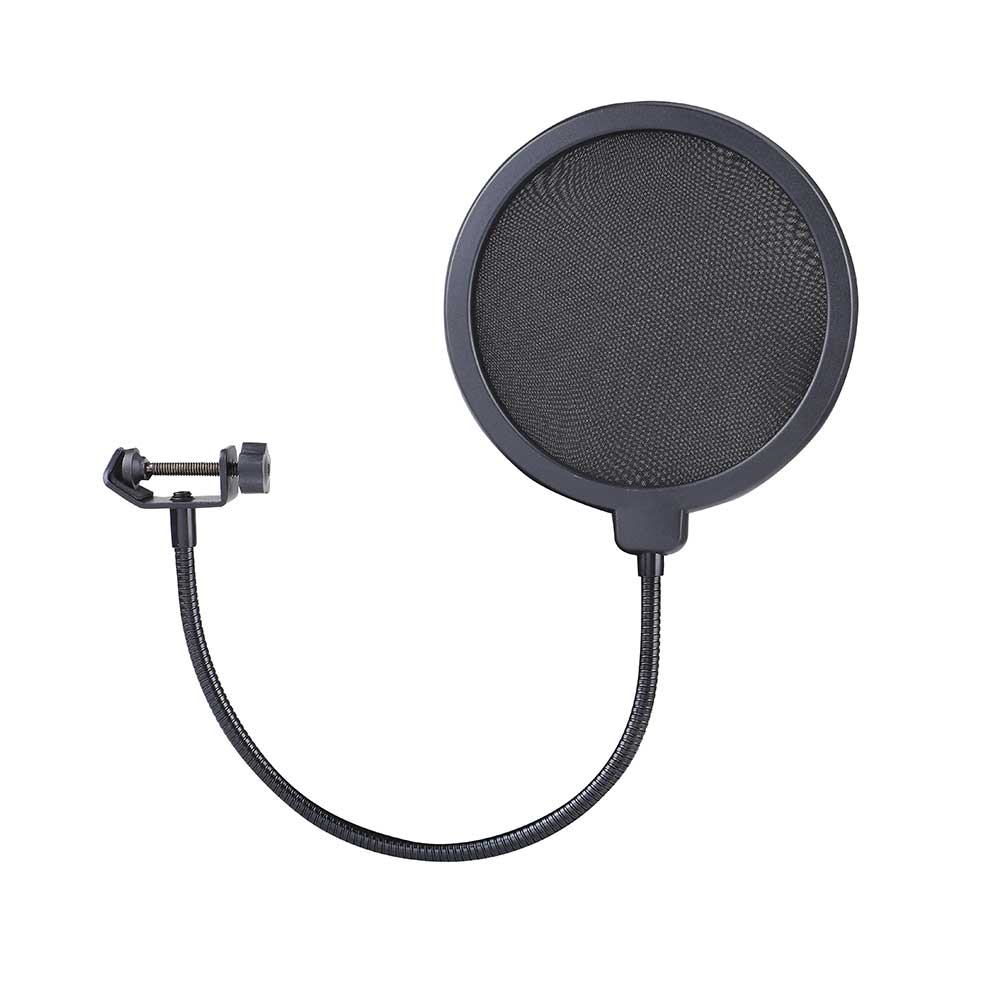
- استفاده از پاپ فیلتر : اگر میکروفون شما در ضبط صدا نویز ایجاد می کند، می توانید از پاپ فیلتر برای کاهش صدای نویز استفاده کنید.
- مکان قرارگیری میکروفون : مطمئن شوید میکروفون در فاصله مناسب از منبع صدا (مثل دهان شما) قرار دارد. فاصله ۱۵ تا ۳۰ سانتی متری بهترین گزینه است.
- تست صدا: همیشه قبل از ضبط یا تماس صوتی، یک تست صدا انجام دهید تا از کیفیت صدا مطمئن شوید.
در صورت وجود نویز در صدا می توانید به مقاله حذف نویز صدا با پلاگین ادیسون در FL Studio یا نحوه حذف نویز از قایل صوتی در نرم افزار audacity مراجعه کرده و نویز موجود را حذف کنید.
نتیجهگیری
تنظیم میکروفون در کامپیوتر می تواند به راحتی انجام شود اگر مراحل مناسب را دنبال کنید. با انجام تنظیمات صحیح، می توانید از کیفیت صدای بهتری برای ضبط های خود بهره مند شوید.
با تماشای ویدیوی زیر شما به راحتی می توانید میکروفن ( میکروفون ) خود را در کامپیوتر یا رایانه خود تنظیم کرده و به عنوان مثال در نرم افزار Audacity به ضبط صدا بپردازید.




اولین دیدگاه را ثبت کنید